
Codexのインストールと設定
ヒント
設定にはCC-Switchを使用することを強くお勧めします。
Codexのインストール
CodexはCLI、VS Codeプラグイン、Codex Appを使用できます。
Codexアプリをまだインストールしていない場合は、こちらからダウンロードできます。
以下は、手動設定のチュートリアルです。
Codexの設定フォルダを見つける
まず、ターミナルプログラムを開き、システムが以下のコマンドを実行するに従ってCodexの設定フォルダを開きます。Codexのユーザレベル設定ディレクトリは~/.codexです。Windowsでは~が現在のユーザディレクトリに対応します。
Windows
New-Item -ItemType Directory -Force "$env:USERPROFILE\.codex"
Start-Process "$env:USERPROFILE\.codex"
macOS
mkdir -p "$HOME/.codex"
open "$HOME/.codex"
Linux
mkdir -p "$HOME/.codex"
xdg-open "$HOME/.codex"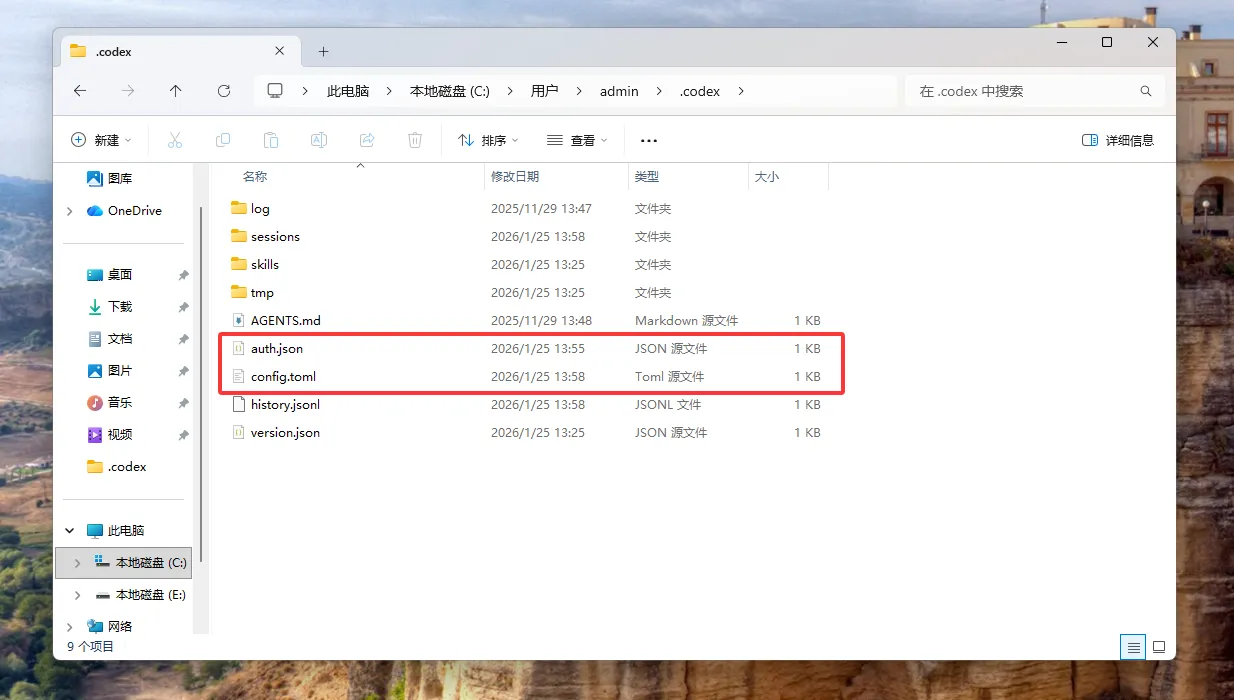
プロファイルの作成
config.tomlファイルとauth.jsonファイルを手動で作成し、次のように記述します。
config.tomlの内容
model_provider = "puluai"
model = "gpt-5.5"
model_reasoning_effort = "xhigh"
network_access = "enabled"
disable_response_storage = true
windows_wsl_setup_acknowledged = true
model_verbosity = "high"

[model_providers.puluai]
name = "puluai"
base_url = "https://www.puluai.com/v1"
wire_api = "responses"
requires_openai_auth = true
auth.jsonコンテンツ
auth.json設定ファイルのOPENAI_API_KEYセクションに、バックグラウンドで生成したAPIキーを入力して保存します。
{
  "OPENAI_API_KEY": "填入你的密钥"
}
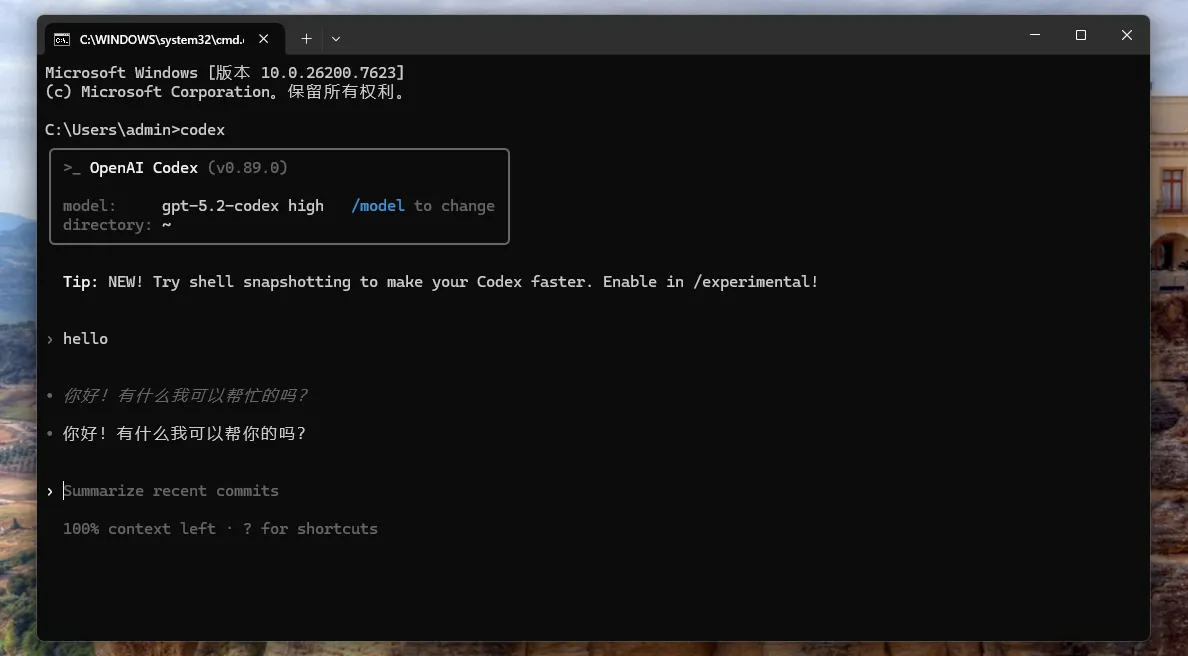
構成が正常であることを確認します
ターミナルでの動作:
Windows
codexmacOS
codexLinux
codex会話に入ったら、簡単な質問を送信して、正常に戻るかどうかを確認します。
配置生效提醒
config.tomlまたはauth.jsonを変更するたびに、Codexを再起動する必要があります。Ctrl + Cを押して現在のCodexを終了し、codexを再実行します。
VS CodeプラグインのCodexとCodex Appもこの設定に適用されます。