
Codex 安装与配置
提示
强烈建议使用 CC-Switch 来进行配置,小白友好。
Codex 安装
Codex 可以使用 CLI、VS Code 插件或 Codex App。
如果你还没安装 Codex App,可以从这里下载:
以下是手动配置教程。
找到 Codex 的配置文件夹
首先打开你的终端程序,根据系统运行下面的命令,打开 Codex 的配置文件夹。Codex 的用户级配置目录是 ~/.codex;在 Windows 中 ~ 对应当前用户目录。
Windows
New-Item -ItemType Directory -Force "$env:USERPROFILE\.codex"
Start-Process "$env:USERPROFILE\.codex"
macOS
mkdir -p "$HOME/.codex"
open "$HOME/.codex"
Linux
mkdir -p "$HOME/.codex"
xdg-open "$HOME/.codex"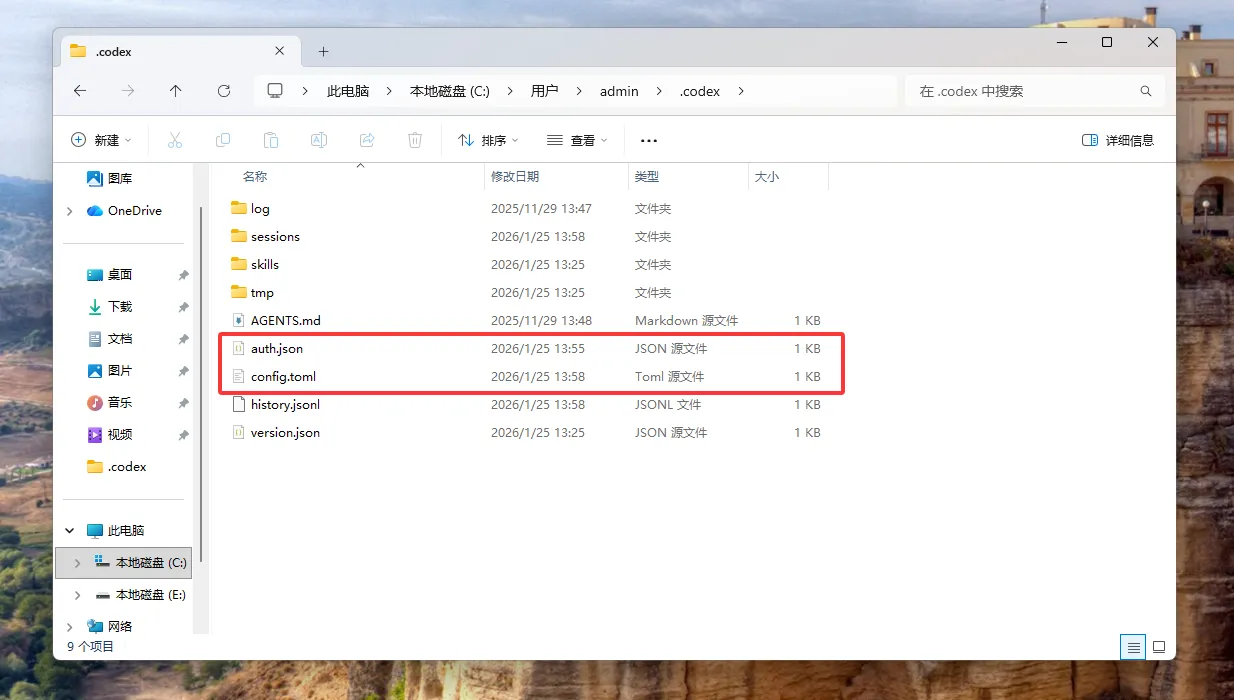
创建配置文件
手动创建 config.toml 与 auth.json 文件,并写入下面内容。
config.toml 内容
model_provider = "puluai"
model = "gpt-5.5"
model_reasoning_effort = "xhigh"
network_access = "enabled"
disable_response_storage = true
windows_wsl_setup_acknowledged = true
model_verbosity = "high"

[model_providers.puluai]
name = "puluai"
base_url = "https://www.puluai.com/v1"
wire_api = "responses"
requires_openai_auth = true
auth.json 内容
在 auth.json 配置文件中的 OPENAI_API_KEY 部分填入你在后台生成的 API Key,然后保存。
{
  "OPENAI_API_KEY": "填入你的密钥"
}
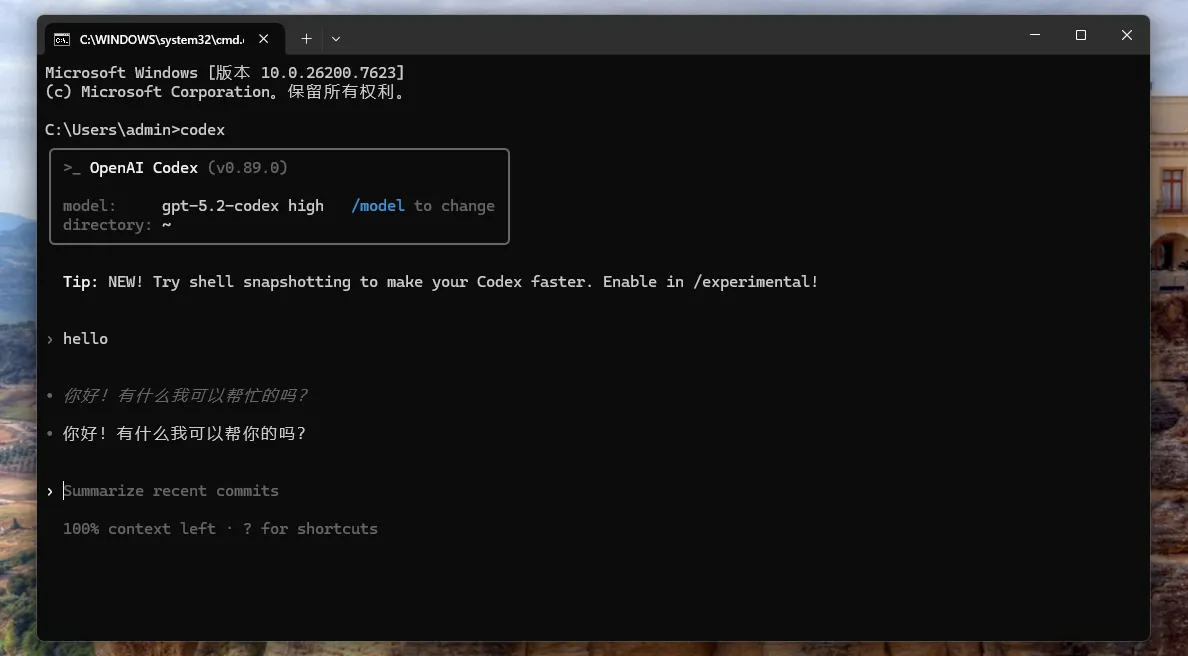
验证是否配置成功
在终端运行:
Windows
codexmacOS
codexLinux
codex进入对话后发送一个简单问题,查看是否能够正常返回。
配置生效提醒
每次修改 config.toml 或 auth.json 后,都需要重启 Codex 才会生效。先按 Ctrl + C 退出当前 Codex,再重新运行 codex。
VS Code 插件版 Codex 和 Codex App 同样适用这套配置。