
CC-Switchを使用した構成
CC-Switchは、Claude Code、Codex、GeminiなどのCLIを統合管理するためのベンダー構成に適しています。手動で設定ファイルを変更するよりも、PuLu AIに初めてアクセスするユーザーに適しています。
CCスイッチとは?
CC-Switchを使用すると:
- ワンクリックでAPI設定を切り替え、複数のAPIプロバイダ間をすばやく切り替えます。
- すべての構成をグラフィカルインターフェイスから管理します。
- MCPサーバーの管理。
- システムトレイを高速に切り替える。
- ホームプロキシを用いて、ホットスワップCC、Codex、Geminiのベンダーをサポートしている。
- フェイルオーバー機能を使用して、チャネルが異常になった場合に自動的に切り替えます。
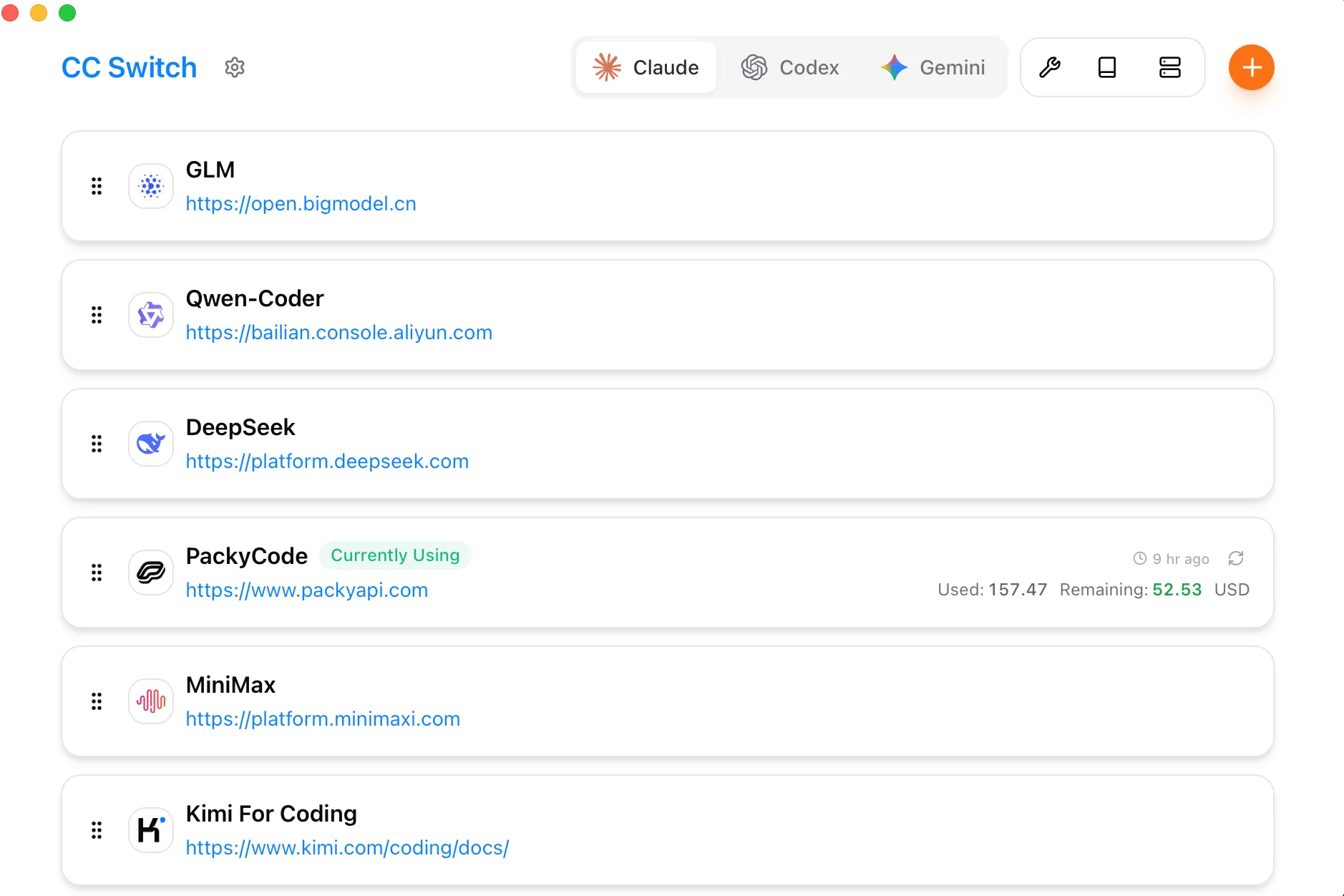
ソフトウェアのダウンロード
CC-Switchダウンロードページにアクセスし、最新バージョンをダウンロードしてローカルにインストールします。
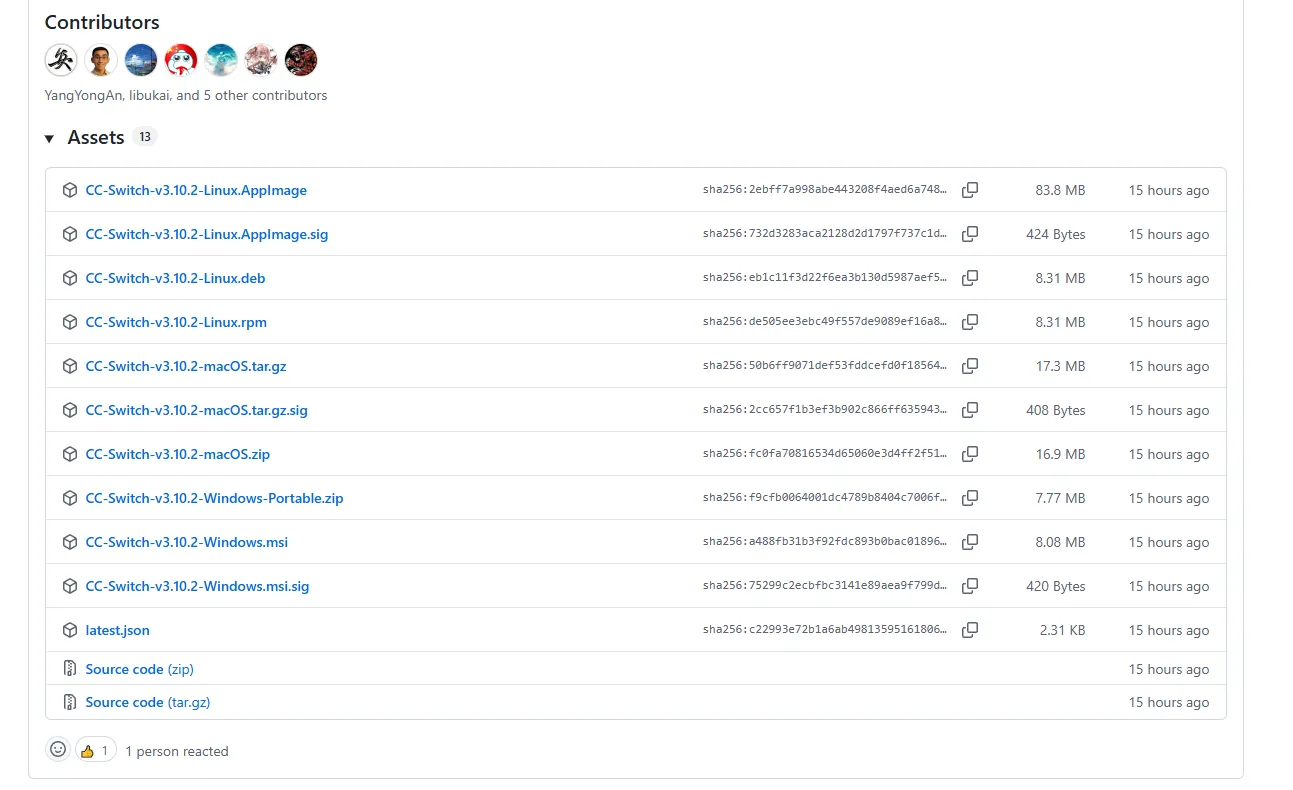
チャネルの設定
以下ではClaudeの設定を例にとると、CodexはGeminiの設定と同じである。
手順1構成するCLIの選択
CC-Switchを開き、構成するCLIを選択します。CLIを選択したら、[ベンダーの追加]をクリックします。
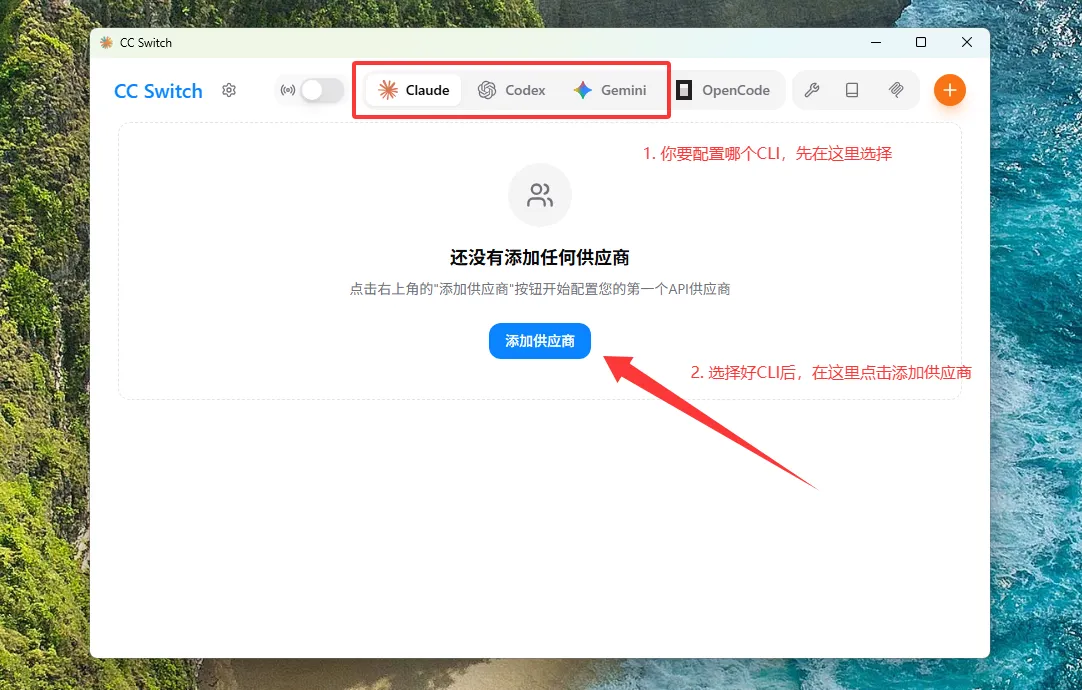
ステップ2カスタムベンダーの追加
ベンダー設定でカスタムベンダーを選択し、PuLu AIバックエンドで生成したキーをAPIキーセクションに入力します。
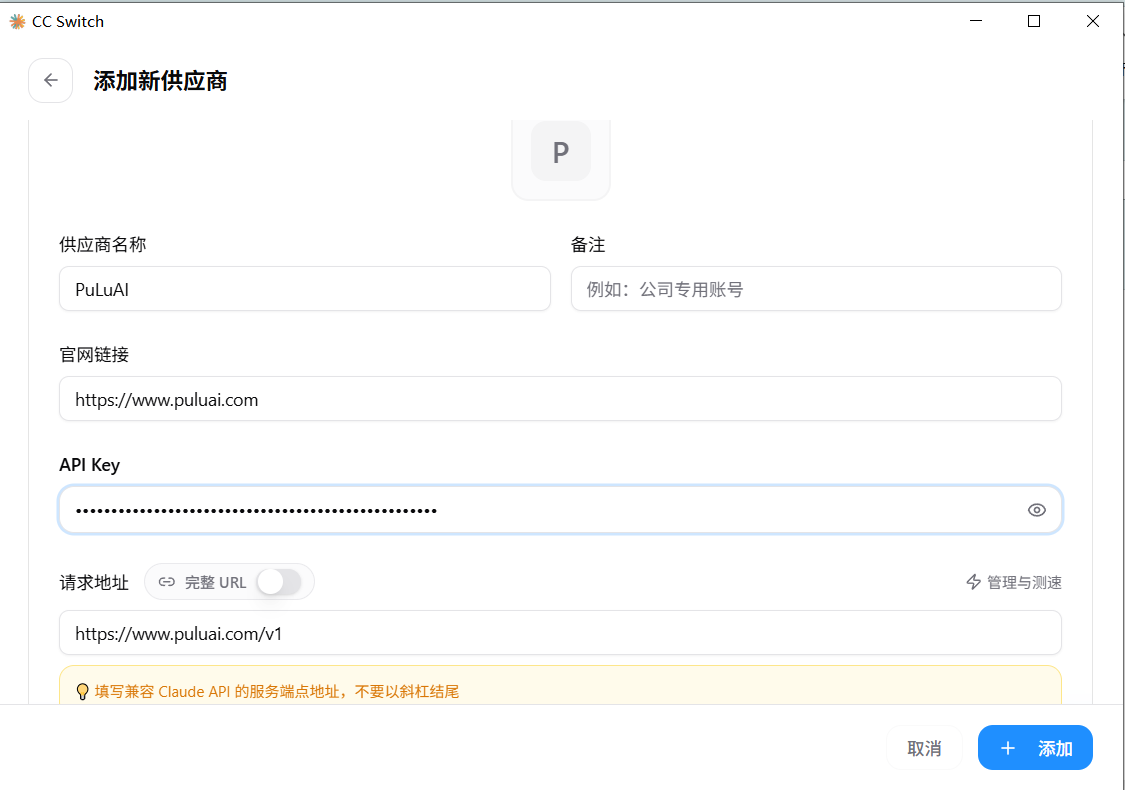
推奨事項の記入:
供应商名称:PULUAI
API 地址:https://www.puluai.com/v1
API Key:填入你的密钥
ヒント
Claude Code、Codex、Geminiを同時に使用している場合は、CLIを設定してテストに成功し、他のCLIも同じように設定できます。