
Hermes Agentでの使用の設定
このチュートリアルは、自分のコンピュータでHermesを直接実行したいユーザー向けです。
Windows 用户
WindowsはWSLでHermesを実行することを推奨します。以下のWindowsコマンドは、デフォルトでWindows + WSL環境を指します。Hermes公式Windowsインストールを使用する場合は、公式インストーラを押して終了し、同じプロファイルを参照してください。
ステップ1:Hermesのインストール
システムに応じてインストールコマンドを実行します。
curl -fsSL https://raw.githubusercontent.com/NousResearch/hermes-agent/main/scripts/install.sh | bashcurl -fsSL https://raw.githubusercontent.com/NousResearch/hermes-agent/main/scripts/install.sh | bashインストールが完了すると、Hermesの設定は通常次の場所にあります。
~/.hermesインストール終了後に現在の端末にhermesコマンドが見つからない場合は、端末を閉じてから再度開きます。
ステップ2:エルメスをPuLu AIに接続する
Hermesの設定ディレクトリを開きます。独自のエディタでファイルを変更できます。
cd ~/.hermes
open .cd ~/.hermes
xdg-open .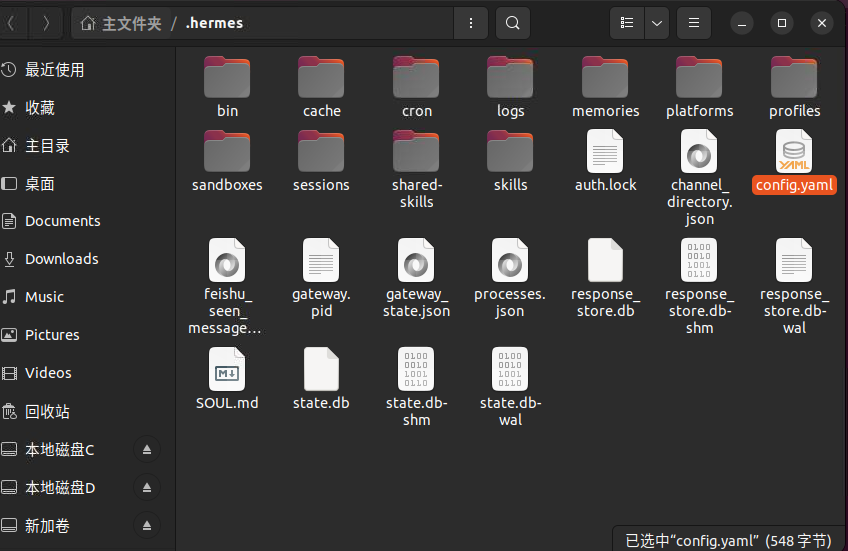
次に、config.yamlを開き、モデル構成を次のように変更します。
model:
  provider: custom
  default: gpt-5.4-xhigh
  base_url: https://www.puluai.com/v1
  api_mode: chat_completions
このように直接理解できます
base_url次にリクエストを送信するインターフェイスアドレスをHermesに伝えます。defaultはデフォルトで最初に使用されるモデルです。api_modeは、その背後にあるプロトコルの詳細を調べることなく、最初に書くだけです。
次に~/.hermes/.envを開き、自分のキーを入力します。
OPENAI_API_KEY=你的密钥このファイルにOPENAI_API_KEYがある場合は、このファイルを使用するキーに変更します。
ステップ3:キャッシュ互換パッチの適用
これにより、HermesはPuLu AIなどのインターフェースに適しており、繰り返しコンテキストシナリオでのキャッシュヒット性能を向上させます。
git clone https://github.com/foryourhealth111-pixel/hermes-codex-proxy-cache-compat.git
cd hermes-codex-proxy-cache-compat
bash scripts/apply_patches.sh ~/.hermes/hermes-agent
bash scripts/install_skill.sh ~/.hermesgit clone https://github.com/foryourhealth111-pixel/hermes-codex-proxy-cache-compat.git
cd hermes-codex-proxy-cache-compat
bash scripts/apply_patches.sh ~/.hermes/hermes-agent
bash scripts/install_skill.sh ~/.hermes関連情報
転送アドレスは、送信されたコンテンツを見るだけでなく、完全なリクエスト構造にも影響します。パッチはこの構造を修正し、キャッシュヒットをネイティブCodexのパフォーマンスに近づけます。
ステップ4:Hermesを起動し、最小限の確認を行う
hermeshermes中に入ったら、次のような簡単な質問をしてください。
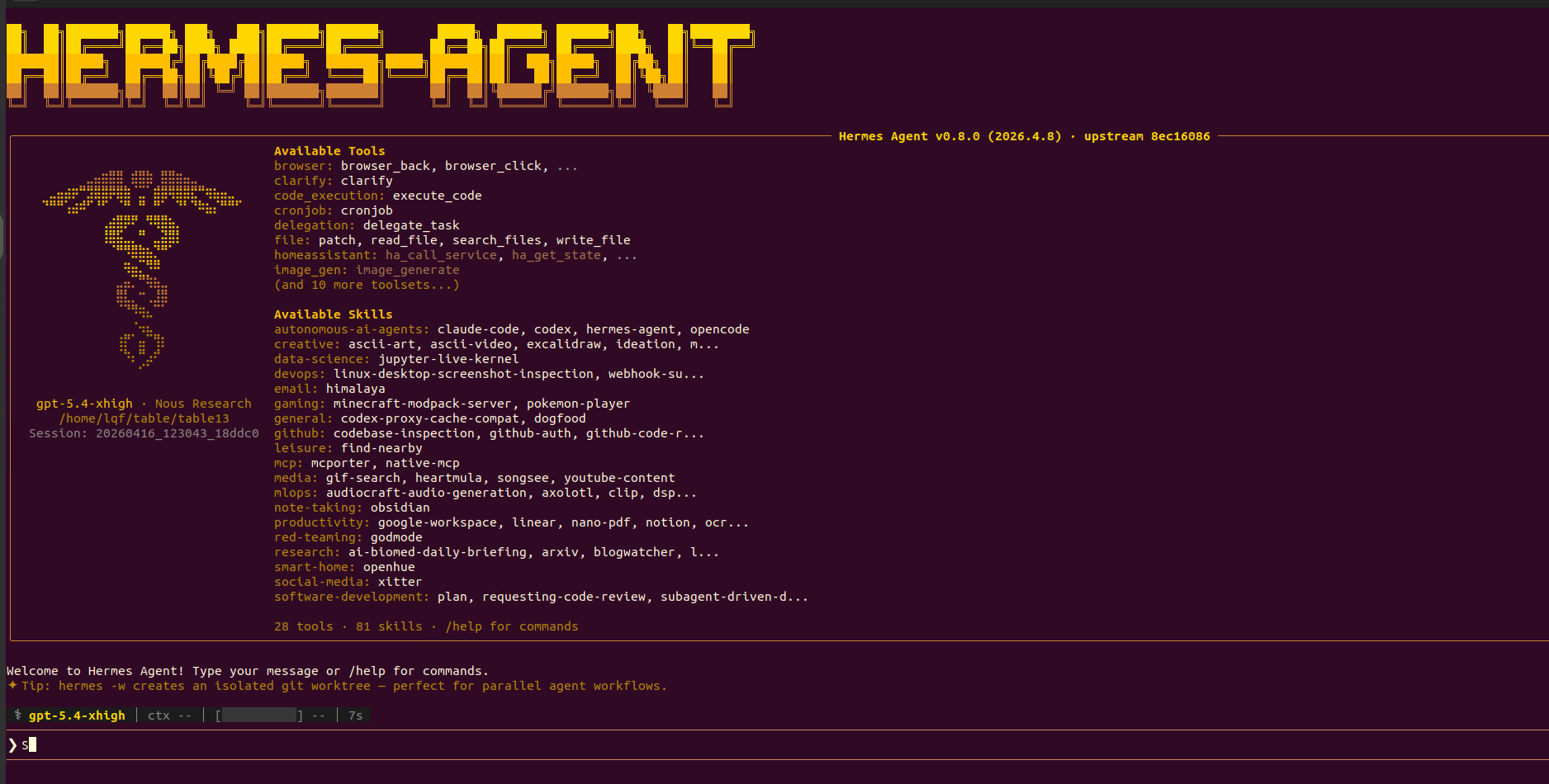
请用三句话介绍一下 Hermes 是做什么的。通常の内容を返すことができる限り、ラウンドは完了しています。
このステップでキーエラー、アドレスエラー、またはモデルが存在しないと報告された場合は、2番目のステップに戻って再確認します。
ヒント
キャッシュが動いているかどうかを確認したい場合は、同じセッションで同じプレフィックスを持つ2回連続して質問し、cached_tokensまたはcache_read_tokensに注意してください。